



DESCRIPCIÓN DEL CURSO
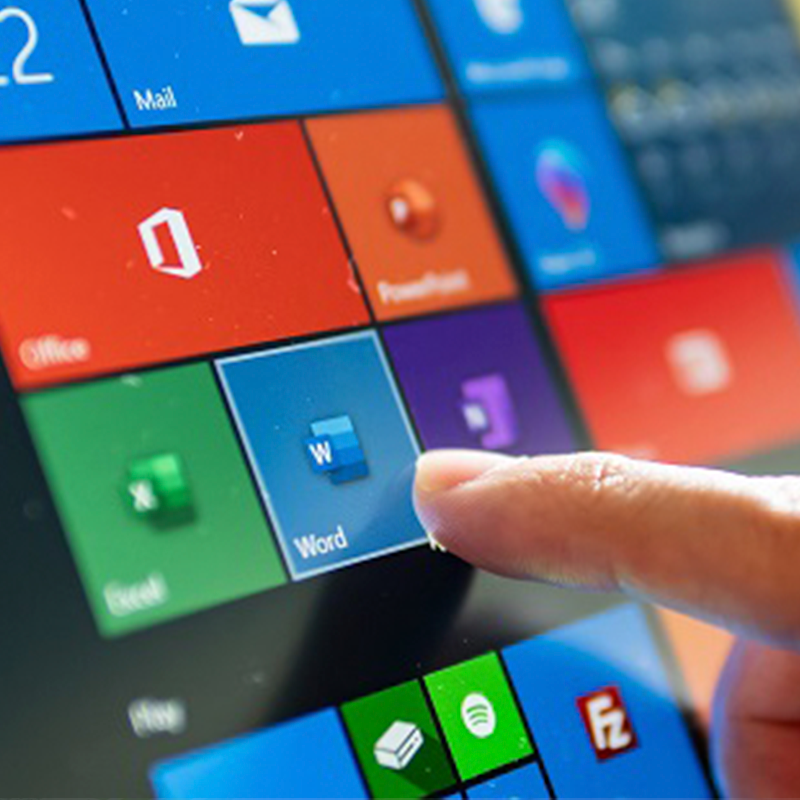
Microsoft Office es un paquete de programas informáticos para oficina desarrollado por Microsoft Corp. (una empresa estadounidense fundada en 1975). Se trata de un conjunto de aplicaciones que realizan tareas ofimáticas, es decir, que permiten automatizar y perfeccionar las actividades habituales de una oficina.
La versión más antigua de Microsoft Office fue lanzada en 1989 con dos paquetes básicos: uno formado por Microsoft PowerPoint, Microsoft Excel y Microsoft Word, y otro al que se le sumaban los programas Schedule Plus y Microsoft Access.
A QUIEN VA DIRIGIDO EL CURSO:
Este curso está dirigido a todas aquellas personas interesadas en aprender a realizar impactantes presentaciones ya sea para vender productos, captar clientes, presentar la empresa o para uso personal.
APRENDERAS:
Al finalizar el curso, estarás capacitado para crear y modificar de forma eficiente las planillas que más comúnmente se requieren en el ámbito empresarial y recibirás un certificado que avale tu idoneidad al respecto.
CARACTERÍSTICAS DEL CURSO


UNIDAD I
MÓDULO 1: WORD BÁSICO 1
- Introducción.
- Desde el menú inicio.
- Desde un acceso directo en el escritorio.
- Mi primer texto.
- Guardar un documento.
- Cerrar documento.
- Elementos de la pantalla.
- La cinta de opciones.
- Mostrar/ocultar la cinta de opciones.
- Introducción de datos.
- Desplazarse por un documento.
- Las últimas acciones realizadas.
- Herramientas.
- Búsqueda del archivo dentro de una carpeta.
- Ortografía y gramática.
- Revisar mientras se escribe.
- Forzar la revisión. paneles.
- Panel ortografía.
- Panel gramática.
- Autocorrección.
- Introducción.
- Desde el menú inicio.
- Desde un acceso directo en el escritorio.
- Mi primer texto.
- Guardar un documento.
- Cerrar documento.
- Elementos de la pantalla.
- La cinta de opciones.
- Mostrar/ocultar la cinta de opciones.
- Introducción de datos.
- Desplazarse por un documento.
- Las últimas acciones realizadas.
- Herramientas.
- Búsqueda del archivo dentro de una carpeta.
- Ortografía y gramática.
- Revisar mientras se escribe.
- Forzar la revisión. paneles.
- Panel ortografía.
- Panel gramática.
- Autocorrección.
MÓDULO 2: WORD BÁSICO 2
- Formato del documento (i).
- Los temas.
- La portada.
- Cambiar el fondo de página.
- Formato del documento.
- La fuente.
- Cambio mayúsculas/minúsculas.
- Color y efectos de texto.
- WordArt.
- Gormato párrafo.
- Listas con viñetas y numeradas.
- Tabulaciones.
- Copiar formato.
- Introducción.
- Aplicar y quitar estilos.
- Crear, modificar y borrar estilos.
- Estilos (iv).
- Estilos.
- Configurar página.
- Diseño de página.
- Encabezados y pies de página.
- Números de página.
- Antes de imprimir.
- Imprimir.
- Configurar página.
- La impresora.
MÓDULO 3: WORD INTERMEDIO
- TABLAS:
- CREAR TABLAS:
- ANIDAR TABLAS:
- APLICAR UN ESTILO DE TABLA:
- AJUSTAR LA TABLA.
- DESPLAZARSE, SELECCIONAR Y BORRAR EN LAS TABLAS.
- COMBINAR Y DIVIDIR:
- IMÁGENES Y GRÁFICOS (I).
- INTRODUCCIÓN.
- INSERTAR IMÁGENES EN LÍNEA.
- INSERTAR IMÁGENES DESDE ARCHIVO.
- INSERTAR CAPTURA DE PANTALLA:
- ORGANIZAR.
- Insertar formas y dibujar.
- CREAR UN ORGANIGRAMA.
- MODIFICAR EL DISEÑO.
- CAMBIAR EL ORDEN DE LOS ELEMENTOS.
- MODIFICAR EL ASPECTO DEL DIAGRAMA.
- PLANTILLAS.
- COMBINAR CORRESPONDENCIA (I).
- CREAR EL DOCUMENTO PRINCIPAL.
- INSERTAR CAMPOS DE COMBINACIÓN.
- DESTINATARIOS DE COMBINAR CORRESPONDENCIA.
MÓDULO 4: WORD AVANZADO
- ESQUEMAS (I).
- Introducción.
- Conceptos previos.
- Crear un esquema.
- Pestaña de esquema.
- Modificar niveles de esquema.
- DOCUMENTOS MAESTROS (I).
- Introducción.
- DOCUMENTOS MAESTROS (II).
- Botones del documento maestro.
- Documentos maestros (ii) .
- Manipulando documentos maestros.
- TABLAS DE CONTENIDOS, DE ILUSTRACIONES E ÍNDICES.
- Introducción.
- Conceptos básicos.
- Tabla de contenido.
- Insertar marcas de índice.
- TABLAS DE CONTENIDOS, DE ILUSTRACIONES E ÍNDICES (VI).
- Tablas de ilustraciones y otras.
- Introducción.
- Conceptos básicos.
- MARCADORES, REFERENCIAS CRUZADAS Y NOTAS AL PIE (IV) 40
- Tipos ecuación, ilustración y tabla.
- Notas al pie y notas al final.
- SEGURIDAD.
- Introducción.
- Añadir contraseña al documento.
- La firma digital.
- Otras opciones de seguridad.
- Seguridad.
- Gestión de derechos de información (irm)
- MACROS (I)
- Crear macros con la grabadora.
- Editar el código de la macro.
- Ejecutar y eliminar macros.
- ESQUEMAS (I).
UNIDAD II
MÓDULO 5: POWER POINT BÁSICO I
- ENTORNO Y PRIMEROS PASOS (I)
- Introducción.
- Novedades De Powerpoint 2019.
- Iniciar Y Cerrar Powerpoint
- Elementos De La Pantalla Inicial
- La Cinta De Opciones.
- La Ficha Archivo.
- Crear Presentación.
- Guardar Presentación.
- Abrir Y Cerrar Presentaciones.
- LAS VISTAS (I)
- CAMBIAR DE VISTA.
- VISTA NORMAL.
- Vista Clasificador De Diapositivas.
- Zoom.
- Vista Presentación Con Diapositivas.
- Otras Vistas.
- TRABAJAR CON DIAPOSITIVAS (I)
- Insertar Una Nueva Diapositiva.
- Seleccionar Diapositivas.
- Copiar Una Diapositiva.
- Duplicar Una Diapositiva.
- Mover Diapositivas.
- Eliminar Diapositivas.
- MANEJAR OBJETOS (I)
- Reglas, Cuadrícula Y Guías.
- Insertar Objetos.
- Tipos De Objetos.
- Seleccionar Objetos.
- Mover Objetos.
- Eliminar Objetos.
- Modificar El Tamaño De Los Objetos.
- Distancia Entre Objetos.
- Girar Y Voltear.
- Alinear Y Distribuir.
- Ordenar Objetos.
- DISEÑO (I)
- Aplicar Un Tema.
- Fondo De Diapositiva.
- Combinación De Colores.
- Estilos Rápidos.
- Numeración De Diapositivas.
- Patrón De Diapositivas.
- Crear Y Modificar Diseños De Diapositiva.
- Plantillas.
- ENTORNO Y PRIMEROS PASOS (I)
MÓDULO 6: POWER POINT BÁSICO II
- TRABAJAR CON TEXTOS (I)
- Insertar texto.
- Añadir texto nuevo.
- Eliminar texto.
- Cambiar el aspecto de los textos.
- Espacio entre líneas y caracteres.
- Alineación de párrafos.
- Sangría.
- Tabulaciones.
- Numeración y viñetas.
- Buscar y reemplazar
- NOTAS DEL ORADOR (I)
- Crear notas.
- Página de notas y su impresión.
- Patrón de notas.
- Ver notas durante la presentación: vista moderador
- IMPRESIÓN (I)
- Imprimir
- Vista preliminar
- Opciones de impresión.
- ¿Qué y cómo imprimir?.
- Patrón de documentos.
- Encabezado y pie de página.
- La impresora.
- TRABAJAR CON IMÁGENES (I)
- Insertar imágenes.
- Características de las imágenes.
- Ajustes de imagen.
- Redimensionar y recortar
- Estilos de imagen.
- Álbum de fotografías.
- TRABAJAR CON TEXTOS (I)
MÓDULO 7: POWER POINT INTERMEDIO
- TRABAJAR CON TABLAS (I)
- Crear una tabla.
- Eliminar una tabla, fila o columna.
- Insertar filas o columnas.
- Bordes de una tabla.
- Color de relleno.
- Combinar o dividir celdas.
- TRABAJAR CON GRÁFICOS (I)
- Crear y eliminar gráficos.
- Herramientas de gráficos.
- Modificar el tipo de gráfico y su diseño.
- Formato del gráfico.
- TRABAJAR CON DIAGRAMAS (I)
- Crear un diagrama.
- Herramientas de smartart.
- Añadir texto.
- Agregar y eliminar formas.
- Organizar formas.
- 6. Convertir texto a diagrama y viceversa.
- LA BARRA DE DIBUJO (I)
- 1. Dibujar una forma.
- 2. Tipos de formas.
- 3. Trabajar con formas.
- 4. Estilos de forma.
- 5. Agrupar y desagrupar.
- ELEMENTOS MULTIMEDIA (I)
- Insertar sonidos.
- Reproducción del sonido.
- Cambiar el icono de reproducción.
- Marcadores en audio.
- Editar sonido.
- Insertar y reproducir vídeos.
- Grabación de la pantalla.
- ANIMACIONES Y TRANSICIONES (I)
- Animar textos y objetos.
- Panel de animación.
- ORDEN DE LAS ANIMACIONES.
- Transición de diapositiva.
- TRABAJAR CON TABLAS (I)
MÓDULO 8: POWER POINT AVANZADO
- PUBLICACIÓN (I)
- Empaquetar para cd-rom.
- Exportar a word, pdf o vídeo.
- Consejos a la hora de la proyección.
- COMPARTIR DOCUMENTOS. ONEDRIVE (I)
- Introducción.
- Onedrive.
- Onedrive como servicio.
- Onedrive como aplicación.
- Tabletas.
- AMPLIACIÓN A POWERPOINT 2019 (I)
- Introducción.
- Cambios en la interfaz de powerpoint 2019.
- Inserción de objetos 3d.
- Traducción.
- Nuevo centro de aprendizaje de office.
- Iconos svg.
- Quitar fondos.
- Nueva ficha grabación.
- Subtítulos automáticos.
- Más novedades.
- PUBLICACIÓN (I)
UNIDAD III
MÓDULO 9: EXCEL BÁSICO I
- TABLAS DE EXCEL.
- Elementos de excel.
- Novedades de excel 2019.
- La pantalla inicial
- La ficha archivo.
- Las barras.
- La cinta de opciones.
- La ayuda.
- Movimiento rápido en la hoja.
- Movimiento rápido en el libro.
- Introducir datos.
- Modificar datos.
- Errores en los datos.
- Guardar un libro de trabajo.
- Cerrar un libro de trabajo.
- Empezar un nuevo libro de trabajo.
- Manipulando celdas.
- La validación de datos.
- Buscar y reemplazar datos.
- TABLAS DE EXCEL.
MÓDULO 10: EXCEL BÁSICO II
- LAS FUNCIONES.
- Introducir funciones.
- Autosuma y funciones más frecuentes.
- Insertar función.
- Funciones de fecha y hora.
- Controlar errores en funciones.
- Rellenos.
- Cambiar el nombre de la hoja.
- Ocultar hojas.
- Mostrar hojas ocultas.
- Insertar filas en una hoja.
- Insertar columnas en una hoja.
- Insertar celdas en una hoja.
- Insertar hojas en un libro de trabajo.
- Configurar la autocorrección.
- Vista de diseño de página.
- Impresión.
- Imprimir.
- Opciones de configuración como.
- LAS FUNCIONES.
MÓDULO 11: EXCEL INTERMEDIO
- TABLAS DE EXCEL.
- Introducción.
- Crear gráficos.
- Añadir una serie de datos.
- Modificar el tamaño y distribución de un gráfico.
- Modificar la posición de un gráfico.
- Los mini gráficos.
- Mapas 3d y paseos guiados mediante mapas.
- Imágenes, diagramas y títulos.
- Modificar .
- Insertar diagramas con smartart.
- Insertar wordart.
- Insertar un cuadro de texto.
- Esquemas y vistas (i).
- Creación automática de esquemas.
- Creación manual de esquemas.
- Borrar y ocultar un .
- Ver una hoja en varias ventanas.
- Dividir una hoja en paneles.
- Importación.
- Utilizar el asistente para importar texto.
- La sección .
- Importar datos de word a excel y viceversa.
- Exportar.
- TABLAS DE EXCEL.
MÓDULO 12: EXCEL AVANZADO
- INTRODUCCIÓN.
- Crear Una Tabla.
- Modificar Los Datos De Una Tabla.
- Modificar La Estructura De La Tabla.
- Estilo De La Tabla.
- Filtrar El Contenido De La Tabla.
- Funciones De Base De Datos.
- Crear Un Resumen De Datos.
- Crear Una Tabla Dinámica.
- Aplicar Filtros A Una Tabla Dinámica.
- Macros.
- Crear Una Macro Automáticamente.
- Ejecutar Una Macro.
- Crear Una Macro Manualmente.
- Guardar Archivos Con Macros.
- Compartir Documentos.
- Enviar Documentos Por Fax O Correo Electrónico.
- Nuevas Funciones.
- Gráficos De Mapas.
- INTRODUCCIÓN.
Beneficio Sinergia
- Por ser parte de la comunidad SINERGIA usted podrá participar de nuestro Curso de Actualización y Perfeccionamiento Profesional total mente gratis.
Inversión
- Curso: S/. 150.00

¿CÓMO ME CERTIFICO?

CERTIFICACIÓN CURSO DE ACTUALIZACIÓN







Valoraciones
No hay valoraciones aún.